
執筆者
S.G.
VSCodeの設定(便利さの導入)

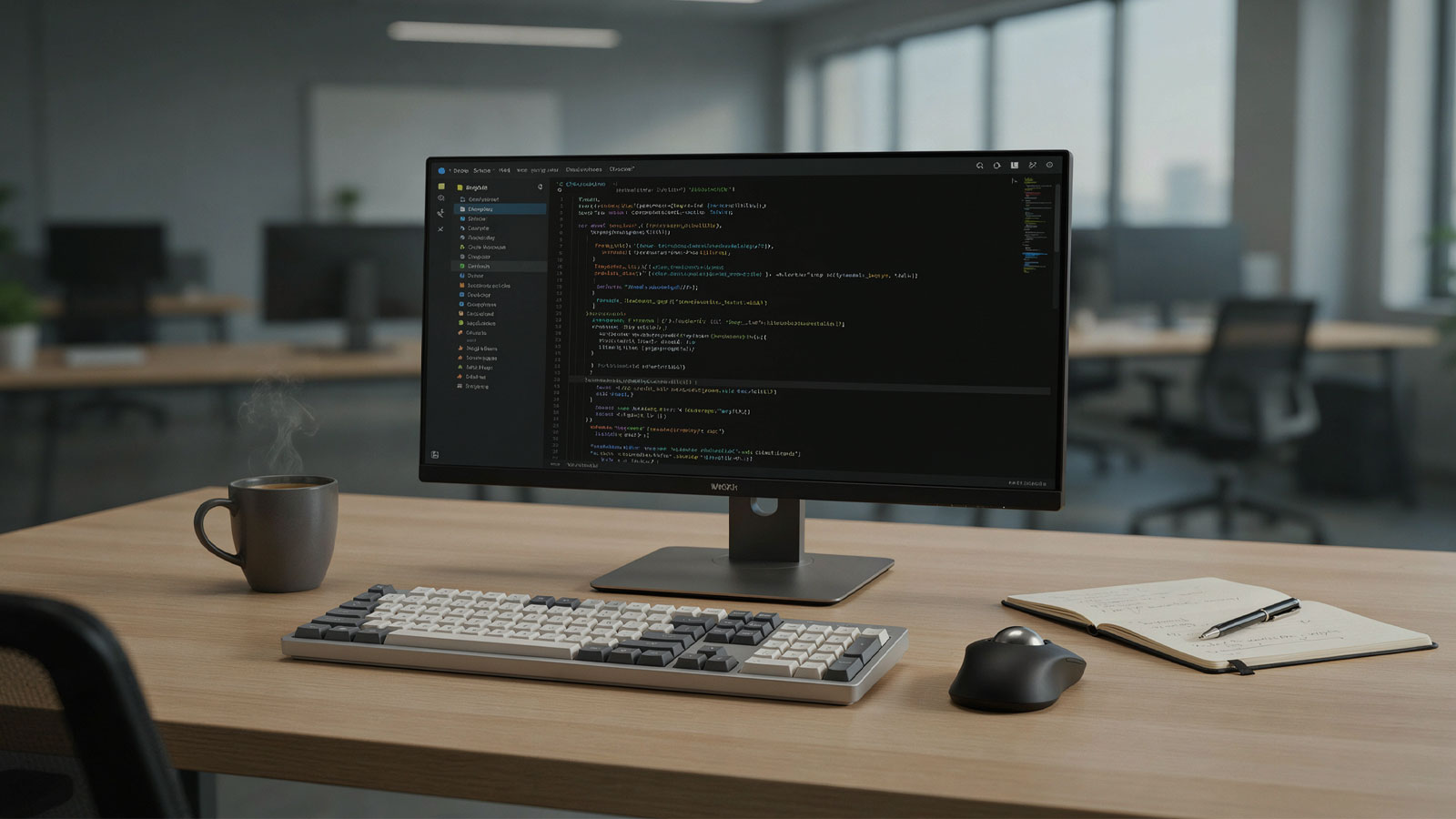
エンジニアとして働き始めて1年、日々コードを書いていると「もっと効率的に作業できないか」と考えるようになりました。
VSCodeの設定を見直したり、トラックボールマウスを導入したりすることで作業効率が格段に上がりました。
今回は、実際に効果があった設定や工夫について紹介します。
VSCodeの便利な設定
◆拡張機能の導入
以前の記事で「Laravel開発者におすすめのVSCode拡張機能」を紹介しましたが、改めて、実際に使って効率が上がったと感じた拡張機能をいくつか挙げます。
・PHP Intelephense
コード補完が強力で、タイピング量が減る
・Laravel Blade Snippets
Bladeの記法を素早く入力できる
・Better Comments
TODOや重要なコメントが色分けされて見やすい
これらを入れるだけで、開発速度が上がりました。
◆ショートカットキーのカスタマイズ
よく使う操作は、ショートカットキーを設定しておくと効率的です。
例えば、
コメントアウトやコードの移動、ターミナルの開閉など、頻繁に使う操作をワンキーで実行できるようにしています。
設定画面からショートカットキーを自由にカスタマイズできるので、自分に合った設定にすることができます。
◆ファイルの自動保存
[Auto Save]機能をオンにしておくと、編集したファイルが自動で保存されます。
保存を忘れて「あれ、なんで反映されないんだろう」となることがなくなります。
細かい設定ですが、地味にストレスが減りました。
トラックボールマウスで効率アップ
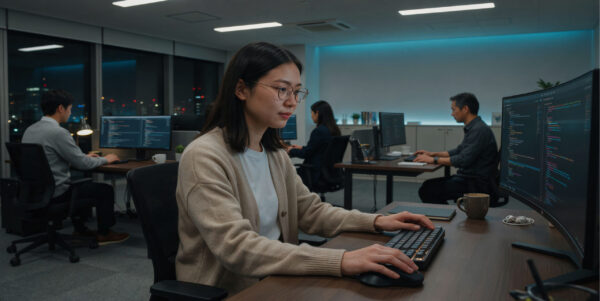
トラックボールマウスとの出会い
これは職業訓練校の講師の方のすすめで購入してみました。
はじめの数日間は慣れなかったものの、今ではもう手放せません!
トラックボールマウスは、本体を動かさずにボール部分を指で転がしてカーソルを操作します。
手首の負担が少なく、長時間の作業でも疲れにくいです。
ボタンにショートカットを設定
トラックボールマウスの大きなメリットは、ボタンにショートカットを設定できることです。
私は、マウスのボタンに以下のような設定をしています。
・VSCode上でAのボタンを押すと[dd($);]を追記
・VSCode上でBのボタンを押すと上書き保存
・ブラウザ上でBボタンを押すとリロード
同じボタンでも、使っているアプリケーションによって動作を変えられるのでとても便利です。
コード修正後にブラウザでページを確認する動作も、ctrl+SやF5キーを押さなくても、マウスのボタンだけで操作ができます。
手の移動が減る
キーボードとマウスの間で手を移動させる回数が減ると作業が格段に早くなります。
トラックボールマウスにショートカットを設定することで「キーボードに手を戻す」という動作が減り、スムーズに作業できるようになりました。
疲労軽減
長時間のデスクワークで、手首や肩に負担がかかります。
トラックボールマウスは手首を固定したまま使えるので、通常のマウスより疲れにくいです。
エンジニアの仕事は長時間パソコンに向かうことが多いので、身体への負担を減らす工夫は大切だと感じています。
エディタのテーマとフォント
◆目に優しいダークテーマ
VSCodeのテーマは「ダークテーマ」を使っています。
長時間画面を見ていても目が疲れにくいです。
テーマは好みが分かれますが、自分に合ったものを見つけることで作業が快適になります。
◆読みやすいフォント
コードを読みやすくするためにはフォントも重要です。
等幅フォントで数字やアルファベットが区別しやすいものを選んでいます。
見やすいフォントを使うことでコードの可読性が上がり、タイポミスも減ります。
活用・見直し・効率化

マルチカーソル機能の活用
VSCodeのマルチカーソル機能は、同じ文字列を複数箇所で同時に編集できる機能です。
例えば、
変数名を一括で変更したい時、マルチカーソルを使えばすべての箇所を一度に編集できます。
最初は使い方がわからず敬遠していましたが、覚えてからは頻繁に使っています。
作業時間が大幅に短縮されました。
設定を見直すきっかけ
◆作業効率を上げたいと思ったきっかけ
効率を上げることで、同じ時間でより多くのことができるようになりたいと思いました。
また、趣味にあてる時間を確保するためにも仕事を効率的に終わらせたいという思いもありました。
◆小さな改善の積み重ね
VSCodeの設定やマウスの導入など、ひとつひとつは小さな改善ですが、積み重ねると大きな効果があります。
「これくらいいいか」と思わずに、少しでも効率化できる部分は改善していく。この姿勢が、作業効率アップにつながりました。
効率化と完璧主義のバランス
◆効率化は手抜きではない
効率化は「手抜き」ではなく「無駄な作業を減らして本当に大切なことに時間を使うための工夫」です。
ショートカットやツールを活用することで、コードの品質を保ちながらスピードも上げられます。
◆時間を有効に使う
効率化で浮いた時間は、コードの品質を高めるために使えます。じっくり設計を考えたり、テストを充実させたり、リファクタリングをしたり。
効率化と品質向上は、対立するものではなく、両立できるものだと気づきました。
これから試したいこと・まとめ
◆AIエージェントの導入
いくつかの製品で実証検証を行いました。
小さく多くのテストを行い、十書を経て来期からのチーム導入が決定しました。
更に効率が上がるのではないかと期待しています。
◆キーボードのカスタマイズ
トラックボールマウスで効率が上がったので、次はキーボードもこだわりたいと思っています。プログラマー向けのキーボードを試してみたいです。
◆まとめ・総括
VSCodeの設定見直しとトラックボールマウスの導入で、作業効率が格段に上がりました。
✓ 拡張機能やフォーマッターで開発速度アップ
✓ トラックボールマウスのボタンにショートカット設定
✓ アプリケーションごとに動作を変えられて便利
✓ 手の移動が減り、疲労も軽減
✓ 小さな改善の積み重ねが大きな効果に
エンジニアの仕事は長時間パソコンに向かうことが多いです。
だからこそ、作業環境を整えることは大切です。
自分に合った設定やツールを見つけて、効率的に、そして快適に開発を進めていきたいです。